

midori(みどり)
植物の記録と水やり

植物の記録と水やりの通知、お天気がひとつになったガーデニング日記のアプリです。アプリを開くたび、あなたの「わたしの森」が少しずつ育ちます。アカウント登録はいりません。
使い方
- お名前を入れる
あなたのお名前と、森の妖精の名前を決めます。空欄なら「みどりさん」になります。
- プランを選ぶ
「無料で始める」か「7日間無料でお試し」を選びます。あとからいつでも変えられます。
- 植物を1つ登録
+ボタンから最初の植物を追加。名前と写真を入れれば、記録のはじまりです。
画面を見る
画面下の6つのタブ(植物・今日・ログ・天気・育てたい・わたし)を行き来しながら、毎日の記録を続けていきます。
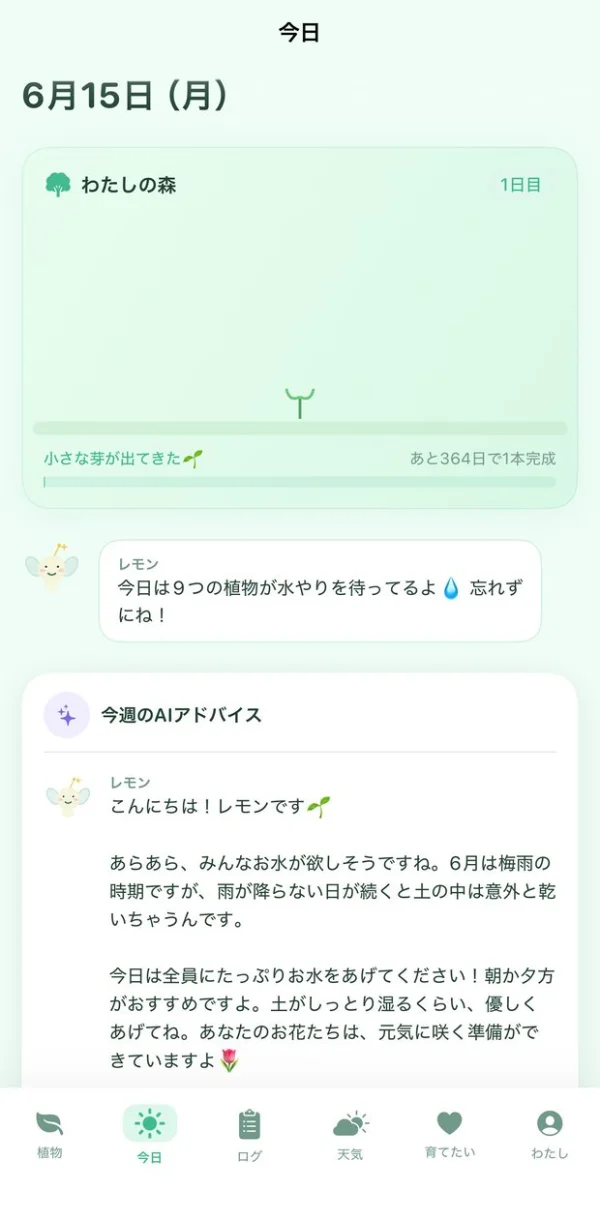
01今日タブ
ホーム
アプリを開いて最初に出会う画面です。今日すべきことが、ひと目でわかります。「わたしの森」も毎日ここで育ちます。
- お天気と、水やりの目安
- 今日水やりが必要な植物のチェック
- 妖精のひとことと「わたしの森」が、毎日の励みに
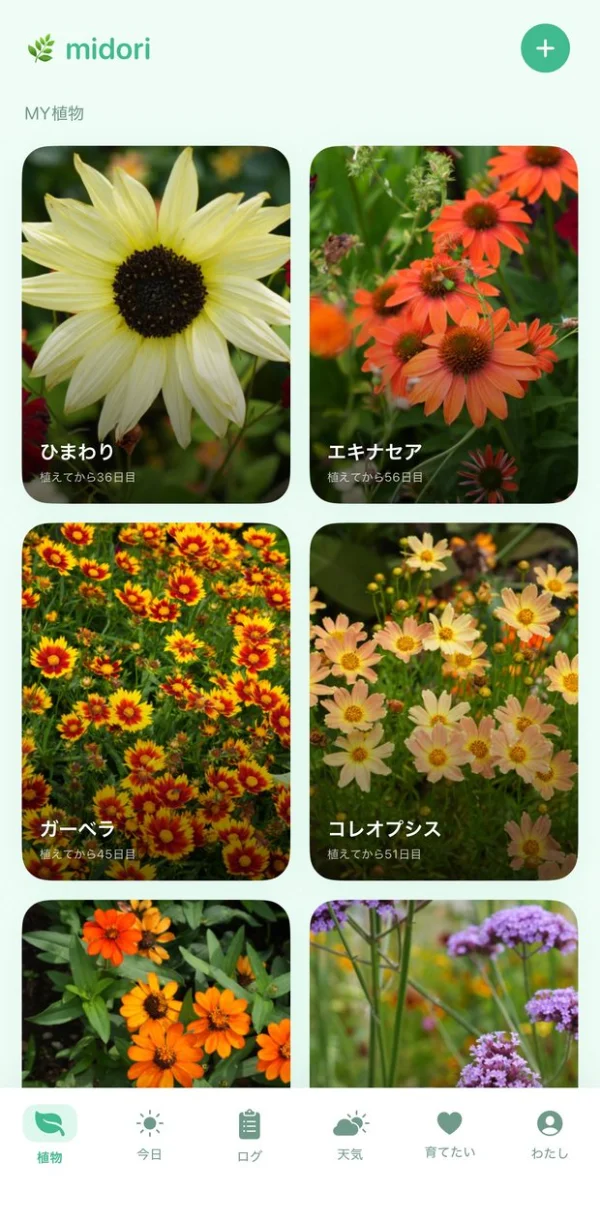
02
植物を記録する
+ボタンから植物を追加します。写真つきのカードで並ぶので、一覧がそのままお庭のアルバムになります。
- 名前・種類・置き場所・水やりの頻度を登録
- 写真も一緒に保存して、成長を残す
- 無料プランで10件まで登録できる
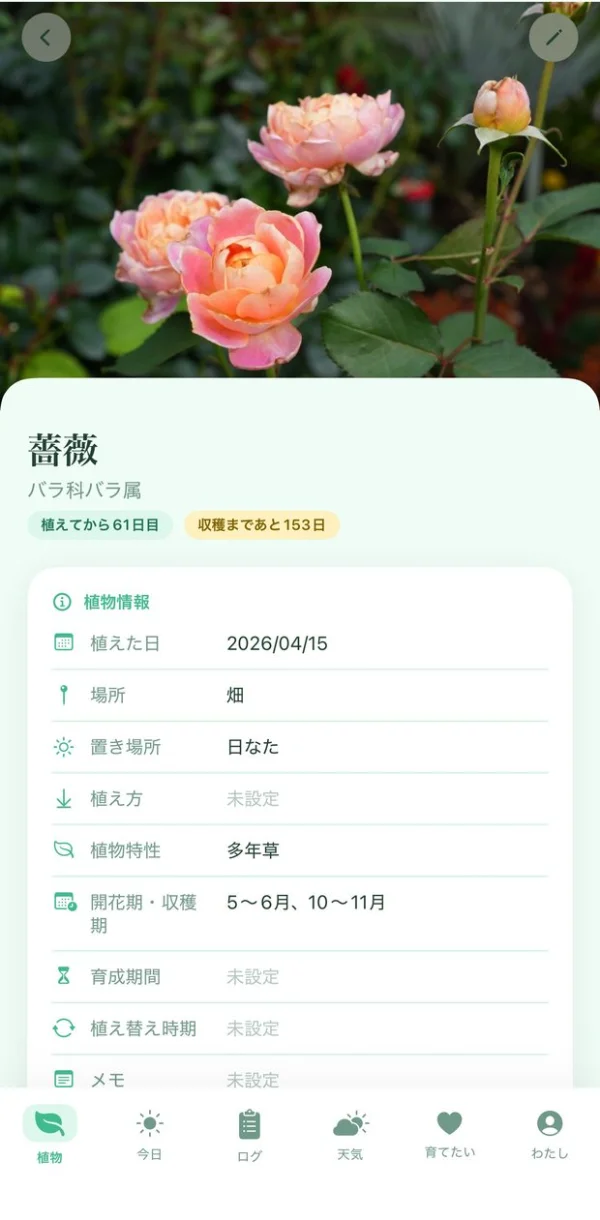
03
植物の詳細・成長記録
植物をタップすると、大きな写真と記録が見られます。植えてからの日数や、開花・収穫の時期の目安もひと目でわかります。
- 植えてからの日数・開花期・収穫期の目安
- 成長の写真を足して見比べられる
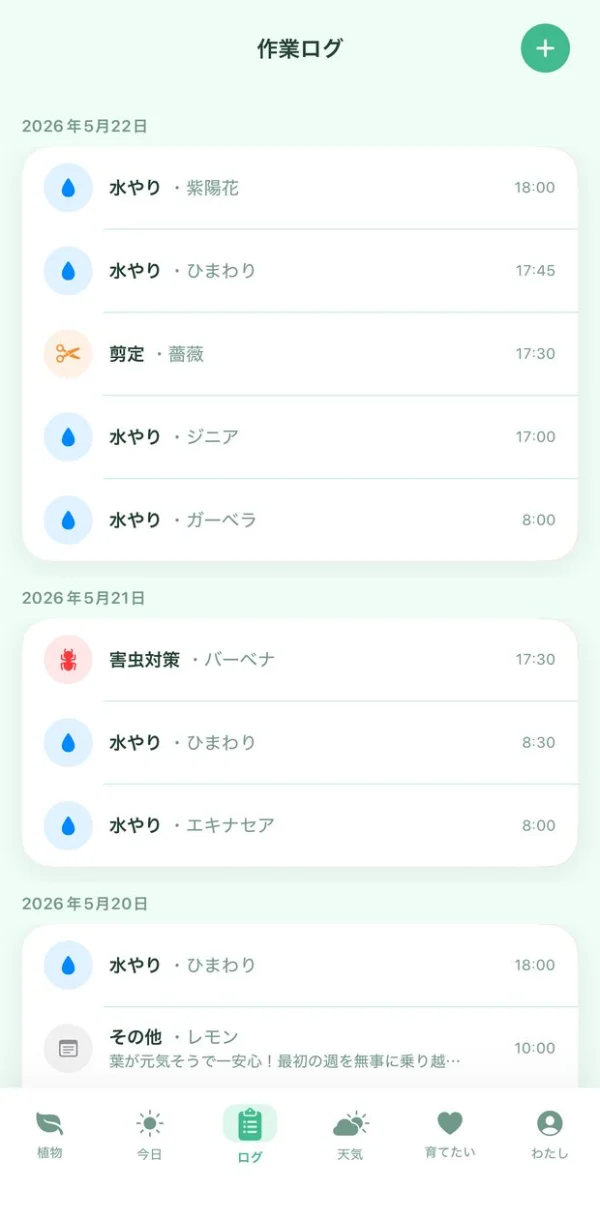
04
作業ログ
水やり・施肥・剪定などの記録が、日付ごとにまとまって並びます。お世話の歴史が、そのまま一冊の日記になります。
- 水やり・施肥・剪定・害虫対策など6種類
- いつ何をしたか、あとから振り返れる
05
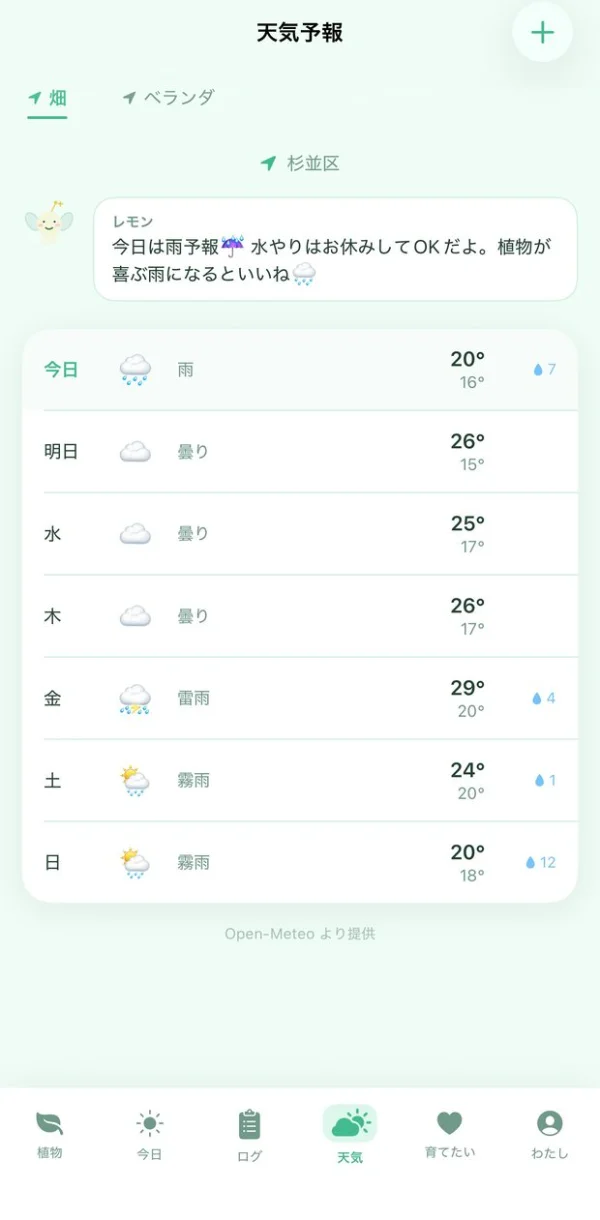
天気予報
この先の天気と気温に、妖精が水やりの目安を添えます。「今日は雨だからお休み」も教えてくれます。
- 畑・ベランダなど、場所ごとに切り替えられる
06
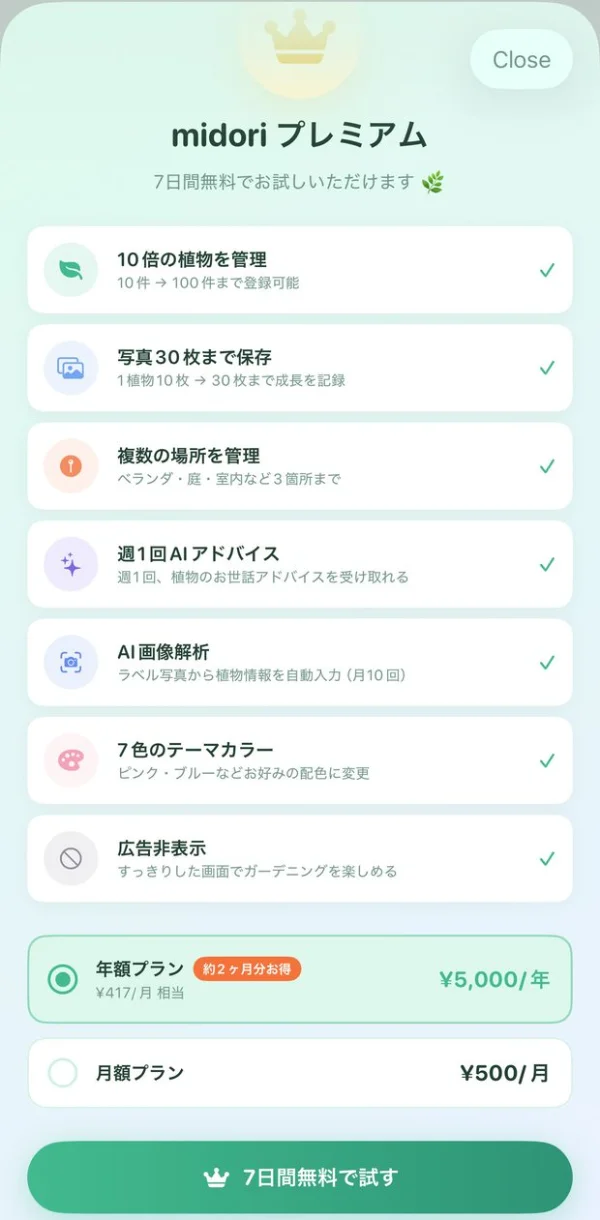
midori プレミアム
プレミアムで増えることを、アプリの中で確かめられます。7日間の無料お試しから始められます。
知ると嬉しい、ちいさな機能
タグの読み取り
植物を登録するときに市販のタグをカメラで撮ると、書かれている文字を読み取って入力を手伝います。(無料)
毎朝のおしらせ
その日に水やりが必要な植物を、妖精がそっとお知らせ。アプリを開かなくても、今日やることがわかります。
ガーデン場所
ベランダ・玄関・リビングなど、置き場所ごとに植物を分けて管理。一覧をすっきり整理できます。
妖精の日替わりメッセージ
森の妖精が、今月のガーデニングのヒントを日替わりでひとこと。アプリを開くのが、ちょっと楽しみになります。
育てたいリスト
いつか育ててみたい植物を、お気に入りとして集めておけるリスト。次のガーデニングの楽しみに。(Premium)
テーマカラー
ピンク・ブルー・ラベンダーなど全7色。自分らしい配色に変えられます。(Premium)
料金
無料でもたっぷり使えます。もっと記録したくなったら Premium(7日間の無料お試しあり)。
無料
0円
- 植物 10件まで
- 写真は植物ごとに10枚まで
- 水やりリマインダー
- 天気・作業ログ・わたしの森
- ガーデン場所 1か所
Premium
月500円/年5,000円
- 植物 100件まで
- 写真は植物ごとに30枚まで
- ガーデン場所 3か所
- テーマカラー全7色
- 育てたいリスト(50件まで)
- 植物の詳細画面でラベル写真を残す(植物ごとに2枚)
- AI による今週のアドバイス(週1回)
- 写真から植物名・育て方を AI で調べる(月10回)
- 広告なし
- 試用期間中に解約すれば、料金はかかりません。
- 7日間の無料お試しのあいだ、AI で調べる機能は1回まで使えます。
よくある質問
アカウント登録は必要ですか?
いりません。お名前を入れたら、すぐに使えます。メールアドレスや電話番号の登録もありません。
データはどこに保存されますか?
植物の記録・写真は、お使いの端末の中にだけ保存します。お天気を調べるときは、現在地の緯度・経度だけを天気の API に送ります。Premium の AI の機能を使うときだけ、植物の情報や写真を送ります。
水やりリマインダーが届きません
①設定アプリ → midori → 通知 →「通知を許可」がオン、②アプリの 設定 → 通知 →「水やりリマインダー」がオン、③植物に水やりの頻度(「毎日」「2日おき」など)が入っているか、の3つを確かめてください。
市販の植物のタグを読み取れますか?
植物を登録するときにタグをカメラで撮ると、書かれている文字を読み取って、入力を手伝います。これは無料で使えます。Premium では、写真から植物名や育て方を AI で詳しく調べることもできます(月10回)。
機種変更でデータを引き継げますか?
記録は端末の中に保存しています。iPhone 本体のバックアップ(iCloud バックアップなど)から新しい端末に復元すると、そのまま引き継げます。
サブスクリプションを解約するには?
設定アプリ →(あなたの名前)→ サブスクリプション から、いつでも管理・解約できます。解約後も、請求期間の終わりまではそのまま使えます。
機種変更やサブスクリプションなど、アプリ共通のことは よくある質問 にもまとめています。
サポートと規約
お問い合わせのときは、お使いの iPhone の機種と iOS のバージョン、どの画面で何をしたときかを添えていただくと、早くお答えできます。
 mofuwari
 つきしおり
 kabutebako
 nyanvest
 sorairo
 会社のきげん